
Cómo Hacer Anuncios Efectivos en Facebook en 2022
Creado: Marzo 23 de 2022 – Por Marianna Valencia
En esta guía te enseñaré a hacer anuncios profesionales y de alta conversión, siguiendo las mejores prácticas y evitando errores comunes.

Antes de empezar, quiero contarte que he ayudado a cientos de negocios a aumentar sus leads y por consiguiente sus ventas, con Facebook e Instagram Ads. Empresas de todo tamaño y de distintos países también.
He viajado a asesorar en persona, así como también realizo a distancia mi trabajo.
Facebook es mi herramienta favorita, y es una herramienta muy compleja, pero voy a explicar de la manera más sencilla y práctica posible cómo hacer anuncios con Facebook, para que cualquier persona pueda aplicarlo en su negocio, y empezar a ver resultados desde la primera semana. ¡Sí, la primera semana!
Pronto, publicaré una serie de videos sobre este tema, así que te invito a suscribirte a mi canal de YouTube para que no te los pierdas.
¡Empecemos!
Algunos Datos Clave
Facebook hace parte de la familia Meta Business que abarca Messenger, Whatsapp e Instagram, entre otros.
Cuando pautamos en la plataforma podemos llegar a personas en Instagram y Messenger también,
Estos son algunos datos clave que indican el gran potencial que tiene la herramienta para conseguir clientes para tu empresa:
- Cuenta con casi 3,000 millones de usuarios activos al mes.
- Cerca del 90% usan el dipositivo móvil para navegar la aplicación
Dónde Se Crean Los Anuncios
Antes de empezar, debemos crear el administrador de anuncios, la plataforma donde como lo dice su nombre, vas a administrar todos tus ads, incluso los de Instagram, y los que salen en Reels y Stories.
Es importante que la crees de la manera ideal, algunos errores comunes son crearla sin el Adminitrador Comercial, lo que cual traerá problemas a la hora de asignar roles. Ahora te explicaré qué es el Admin Comercial o Business Manager de Facebook.
Otro error común es configurar el método de pago con recargas pre pagadas. Luego no podrás editarlo, y tendrás que crear otro administrador de anuncios, lo que no es favorable si tienes ya muchos datos generados.
No es que esté mal tener tu cuenta con saldos pre-pagados, el problema es que cuando quieras usar otra forma de pago, no podrás editarlo.
¡Vayamos a crear el Administrador Comercial!
Cómo Crear el Administrador Comercial
Para crearlo, iremos al siguiente enlace business.facebook.com/overview donde verás una ventana como esta:
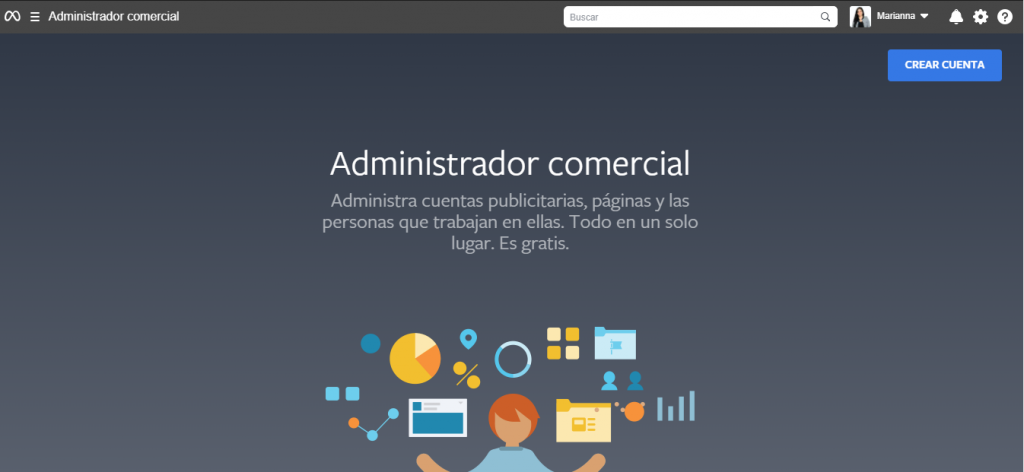
Debes estar logueado con tu cuenta personal de Facebook. Como ves arriba a la derecha yo estoy logueada con la mía.
Cuando le das click en ‘crear cuenta’, si estás logueado con tu perfil personal, verás la siguiente pantalla:
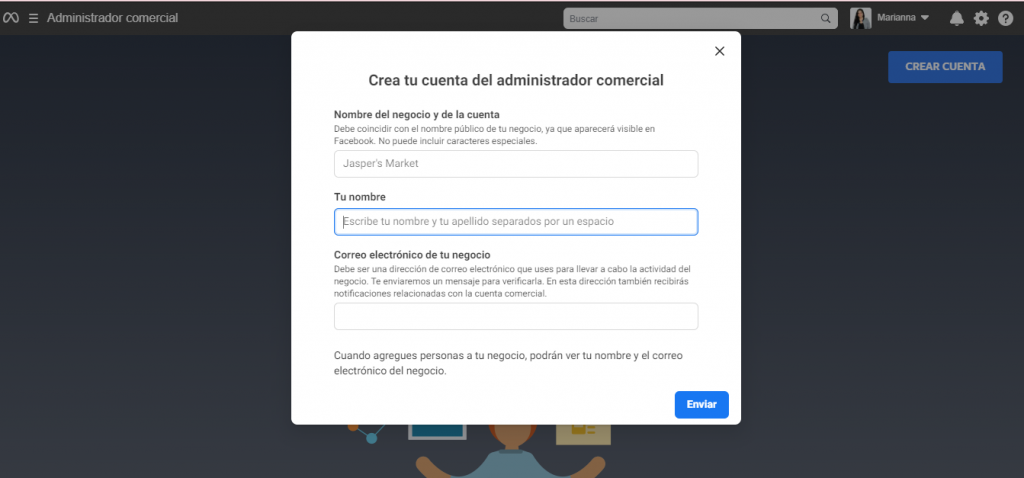
Llena los espacios y utiliza un correo personal. Sugiero no usar del de tu dominio si tienes sitio web, pues muchas veces al cambiar de proveedor de emails o hosting, o si cambias de dominio, puedes perder acceso a tu Administrador Comercial. Así que mi consejo es usar tu email personal de gmail o outlook.
Dale click en ‘enviar’ y revisa el email enviado por Meta Business para verificar tu nuevo recurso digital.
Y, ¡Voilá! Estarás dentro de tu Admnistrador Comercial.
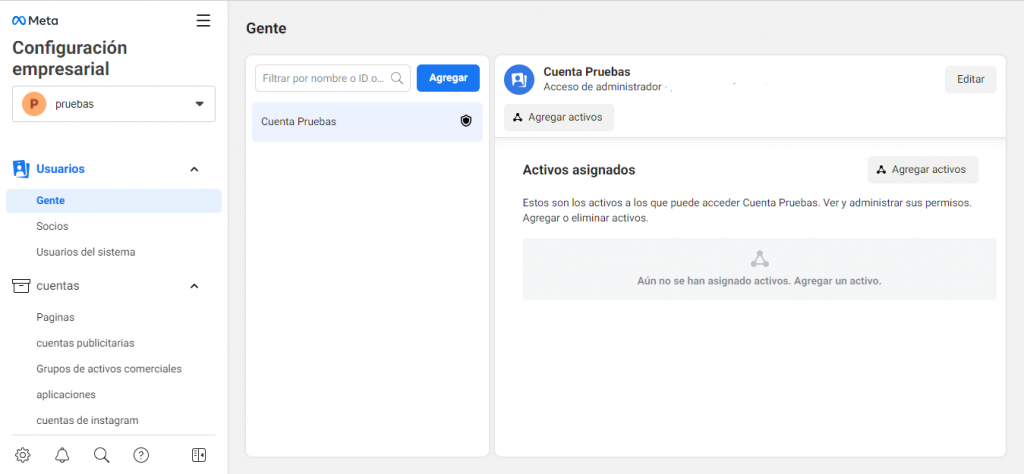
Como ves hay tres columnas.
Vamos a estar usando mucho la columna de la izquierda desde donde haremos varias configuracioes para tu negocio, y por esa sección se titula ‘Configuración Empresarial’.
La columna del medio te muestra las personas que tienen acceso a tu negocio, en este caso me llamé Cuenta Pruebas.
Y, la sección de la derecha muestra qué activos has asignado a cada persona.
Los activos son todos los recursos que hayas creado, como por ejemplo; Páginas de Facebook, Perfiles de Instagram, Pixeles, Cuentas Publicitarias, entre otros.
Por ahora, no tengo ningún activo asignado a mi misma.
Creemos el Administrador de Anuncios para asignarlo ahí y poder empezar a crear ads.
¿Listo? ¿Lista?
Cómo Crear el Administrador de Anuncios
Una vez creado el administrador comercial, podrás crear tu cuenta de administración de ads de Facebook en el siguiente enlace https://www.facebook.com/business/tools/ads-manager o directamente en nuestro administrador comercial.
Vamos a hacerlo en el administrador comercial.
¿Recuerdas la columna que te dije usaríamos más seguido?
En la lista de opciones hay una que dice ‘cuentas’ y debajo ‘cuentas publicitarias’. Dale click ahí.
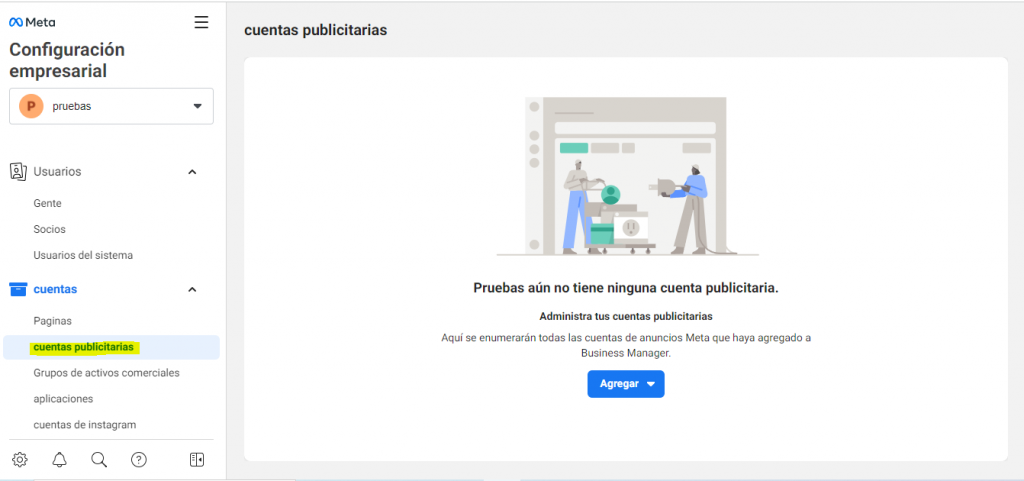
Al hacer click en ‘cuentas publicitarias’ verás el aviso: [Tu Negocio] no tienen ninguna cuenta publicitaria.
Así que dale en ‘agregar’ y elige la última opción del cuadro que aparecerá: ‘Crear una nueva cuenta publicitaria’.
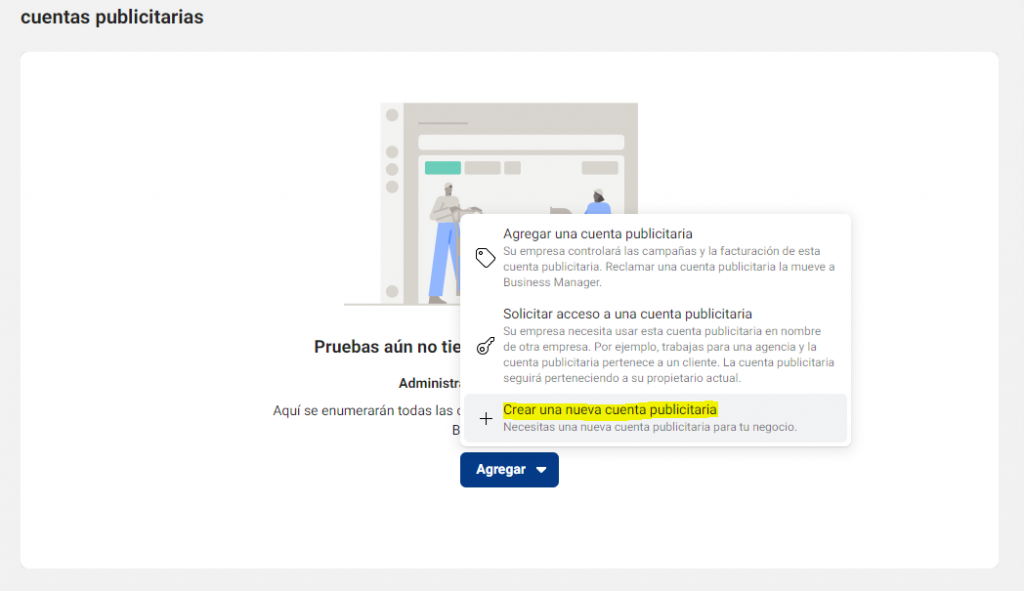
También podrías agregar una cuenta que ya hayas creado antes, si por ejemplo no tenías el administrador comercial, o podrías solicitar accsoa una cuenta de otro negocio, si el caso es que lo vas a adminstrar.
Pero por ahora, mantendremos las cosas simples y asumiré que estás creando todo desde ceros.
Así que al hacer click en la tercera opción se abrirá la siguiente venta para configurar tu cuenta publicitaria
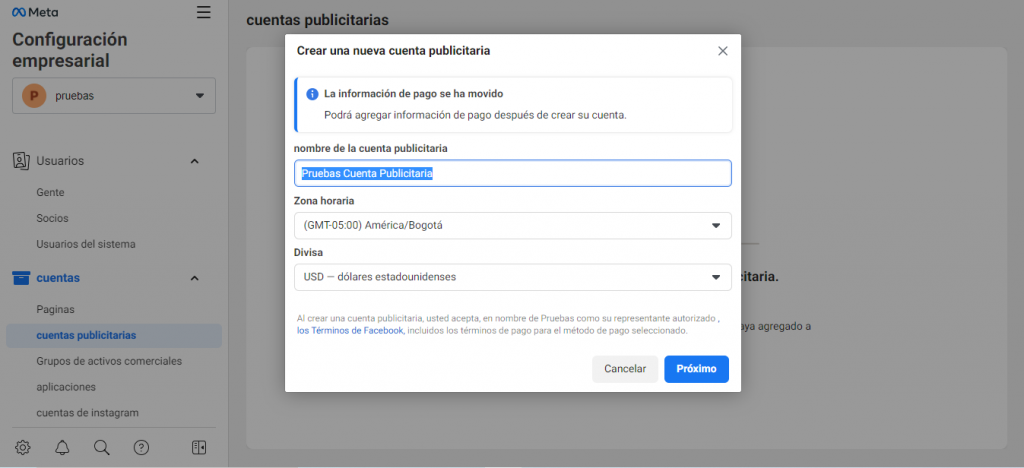
En este paso solo debes nombrar tu cuenta publicitaria. Sugiero un nombre que sea fácil de identificar. Yo utilizo el nombre de mi negocio, este caso recuerda que lo llamé ‘Pruebas’ + Cuenta Publicitaria, para poder diferenciarla fácil de los demás activos.
Recuerda que los activos hace referencia a todo los recursos que creas en Meta Business, y la cuenta publicitaria es uno de ellos.
Luego, elige la zona horaria de tu país y por último la moneda.
La moneda es algo muy importante. Ten presente algunas cosas cuando lo configures. Primero, que despúes no podrás cambiarlo. Segundo, que si alguien más va a manejar tu cuenta publicitaria podría haber confusiones o errores al momento de gestionar tus anuncios si quien lo hace no es de tu país. Y, tercero, muchas personas deciden usar USD por ser una divisa usada mundialmente, pero dicen que al usar dólares en tu cuenta publicitaria los valores de la pauta podrían ser mayores. Algo que aún no he confirmado.
Tip: Puedes tener dos cuentas publicitarias si deseas, y dividir tus recursos. Una con moneda local y otra en USD. No es una idea descabellada, pero solo hazlo si tiene sentido para tu negocio. Pues cada cuenta tendrá su propio aprendizaje. Es decir, su propia información o captura de datos. Algo VITAL en la gestión de anuncios para lograr éxito. Veremos un poco de esto en otra sección de esta Guía de Facebook Ads.
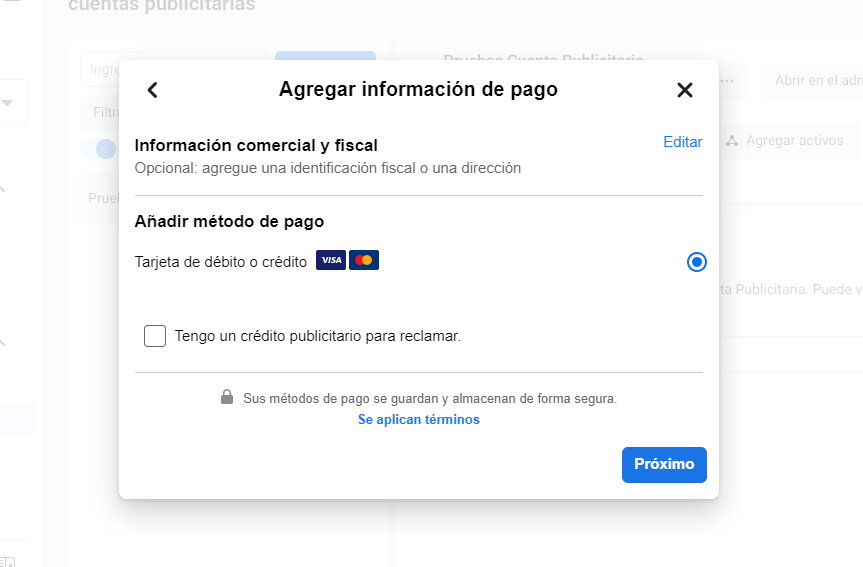
Sigue los pasos y configura la ubicación y método de pago.
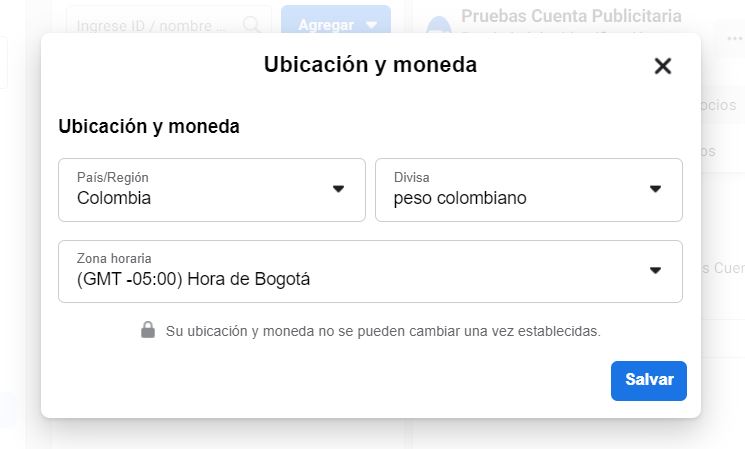
Si te sale la opción de asignar la cuenta publicitaria a alguien, cancela por ahora, que ahora haremos ese paso. Así, verás este cuadro que he configurado con mi moneda local.
Le das guardar o salvar (la traducción puede variar en cada país).
Y, agregas tu método de pago y listo.
Una vez ahí tendras acceso a todas las opciones profesionales y avanzadas para gestionar tus anuncios. Si anteriormente solo promocionabas posts desde el botón ‘promotionar’ de tus perfiles de Facebook e Instagram, entonces ya tendrás un administrador de ads, y verás ahí todas estar promociones.
Pero, realizando anuncios directamente del administrador comercial tendrás muchas más opciones para configurar tus campañas, podrás dirigirlos de manera más específicas, e incluso separar tus audiencias para personalizar tus ads y hacer remarketing. Funciones que te enseñaré más adelante en esta guía,
Qué es el Pixel y Cómo se Configura
Este es un paso fundamental antes de adentrarnos a configurar anuncios en Meta Business. Solo lo necesitas si tienes sitio web.
El Pixel es simplemente un pequeño código que se instala en el sitio web directamente o con una herramienta llamada Google Tag Manager, un gestor de etiquetas. En otra guía te enseño a usar GTM, pues es ideal para manejar todas las etiquetas que requiere un negocio que hace marketing digital.
Entonces, cuando ya estás en tu administrador de anuncios, en la columna izquierda verás una serie de opciones. Ahí, te dirijes a ‘Administrador de Eventos’ y elioges la opción orígenes de datos. Eliges ‘conectar’ > ‘web’ > ‘Facebook’ y sigues los pasos.
Pero, eso no es todo. Para poder usarlo a cabalidad debes configurar los eventos. Veamos cómo hacerlo en el siguiente paso.
Creando Eventos de Conversión (Pixel)
Una vez creado el Pixel tendrás acceso a un panel de gestión de tu Pixel, con un botón que dice: Agregar Eventos.
Desde ahí, solo tienes que ingresar la URL de tu sitio web, Facebook abrirá el enlace con las herramientas de creación de eventos, y de acuerdo a qué quieres hacerle seguimiento; un botón, un enlace, un formulario, solo tienes que indicarle a Facebook qué evento es y listo.
Cómo Crear Públicos Personalizados
Sí, ya sé que quieres ir directo a la creación de ads, pero si no pasamos por las Públicos Personalizada, no vas a ser un PRO en la creación y gestión de tus ads.
Esta es una función extremadamente útil para llegar a más personas, y para organizar tu comunicación.
En la barra lateral izquierda de tu administrador comercial, buscarás ‘Públicos’.
Elegirás ‘Crear’ y ‘Publicos Personalizados’. Luego hablaremos de las otras opciones que desplega la lista.
Verás todas las opciones disponibles desde donde crear tus PP (públicos personzalidos).
Cuál es la audiencia Fría, Tibia y Caliente
Por último, antes de entrar en la creación de los ads. Ten en cuenta quién es tu audiencia fría, tibia y caliente. O si prefieres usar términos más técnicos; TOF, MOF, BOF, siglas que provien de los conceptos en inglés para indicar la fase del embudo: Superior, Media o Baja (Top, Middel, Buttom).
Ya que al conocer bien en qué fase está tu audiencia, sabrás bien cómo crear tus PP, cómo estructurar tus campañas en el administrador comercial, optimizar tu prespuesto sin desperdiciar dinero y hacer remarketing. Entre otras.
Por ejemplo, una audiencia fría es gente que nunca ha oído de ti, es decir que no han visitiado tu sitio web, no han visitado tu perfil de Facebook o Instagram, y nunca han visto tus anuncios.
Pero, una audiencia tibia, podría ser personas que ya vieron algunos anuncis previamente o son seguidores.
Y, una audiencia caliente de la parte inferior del embudo, Buttom of the Funnel, BOF, quiza ya compraron lo que vendes, o descargaron un ebook que ofreces.
Cómo estructurar tus campañas
La sección de creación de Anuncios está compuesta por Campañas, Conjunto de Anuncios y Anuncios.
A cada uno de ellos debes asignarle un nombre acorde al objetivo. Te recomiendo una nomenclatura simple y la misma para todos. Así, tendrás un orden.
La campaña es la ‘madre’ de los conjuntos de anuncios, por decirlo así. Y, es donde eliges el objetivo, o el QUÉ que cumplirán tus anuncios; visitas al sitio web, mensajes o compras, por ejemplo.
El conjunto de anuncios, es donde eliges el público al que dirifirás tus ads, aquí indicarás el CÓMO se cumple el objetivo elegido antes: cuál url si son visitas, cuál herramienta de mensajería, si son mensajes. Etc.
Por último, los anuncios, donde subes imagenes o videos, escribes el texto que lo acompaña, y configuras el botón de llamado a la acción.
Hay muchas más funciones dentro de cada sección, pero, por ahora lo vamos a mantener simple, con lo necesario para tener éxito.
Ahora bien, ¿cómo estructurarlo?
Ten presente dos cosas, 1. En qué fase se encuentra tu audiencia 2. Cuáles públicos personalizados tienes.
Puedes crear por ejemplo, una campaña para público frío, una campaña para público tibio y una para público caliente.
Inviertes el 70% de tu presupuesto en el público frío que estará ‘alimentando’ tus otras dos campañas. Y, 15% a cada una de las otras dos.
Una recomendación es tener hasta 5 conjuntos de anuncios por camapaña, y hasta 5 anuncios por conjunto de anuncios.
Cómo funciona el 'aprendizaje' de Facebok y por qué es tan importante
La sección de creación de Anuncios está compuesta por Campañas, Conjunto de Anuncios y Anuncios.
A cada uno de ellos debes asignarle un nombre acorde al objetivo. Te recomiendo una nomenclatura simple y la misma para todos. Así, tendrás un orden.
La campaña es la ‘madre’ de los conjuntos de anuncios, por decirlo así. Y, es donde eliges el objetivo, o el QUÉ que cumplirán tus anuncios; visitas al sitio web, mensajes o compras, por ejemplo.
El conjunto de anuncios, es donde eliges el público al que dirifirás tus ads, aquí indicarás el CÓMO se cumple el objetivo elegido antes: cuál url si son visitas, cuál herramienta de mensajería, si son mensajes. Etc.
Por último, los anuncios, donde subes imagenes o videos, escribes el texto que lo acompaña, y configuras el botón de llamado a la acción.
Hay muchas más funciones dentro de cada sección, pero, por ahora lo vamos a mantener simple, con lo necesario para tener éxito.
Ahora bien, ¿cómo estructurarlo?
Ten presente dos cosas, 1. En qué fase se encuentra tu audiencia 2. Cuáles públicos personalizados tienes.
Puedes crear por ejemplo, una campaña para público frío, una campaña para público tibio y una para público caliente.
Inviertes el 70% de tu presupuesto en el público frío que estará ‘alimentando’ tus otras dos campañas. Y, 15% a cada una de las otras dos.
Una recomendación es tener hasta 5 conjuntos de anuncios por camapaña, y hasta 5 anuncios por conjunto de anuncios.
 ES
ES  EN
EN